Việc quyết toán thuế thu nhập cá nhân (TNCN) là một nghĩa vụ quan trọng hàng năm đối với mỗi cá nhân có thu nhập từ tiền lương, tiền công. Với sự phát triển của công nghệ, Tổng cục Thuế đã không ngừng nâng cấp các công cụ hỗ trợ người nộp thuế. Hiện nay, phiên bản eTax Mobile 3.2.3 mới nhất, tương thích với phần mềm HTKK 5.2.x và iTaxviewer 2.3.9, đã bổ sung tính năng hỗ trợ cá nhân tự quyết toán thuế TNCN một cách tiện lợi.
Để thực hiện, người nộp thuế chỉ cần có tài khoản thuế điện tử. Bài viết này, Tài Nhân sẽ hướng dẫn chi tiết từng bước quyết toán thuế thu nhập cá nhân trên Etax Mobile, giúp bạn hoàn thành nghĩa vụ thuế một cách nhanh chóng và chính xác ngay trên điện thoại của mình.
Hướng dẫn quyết toán thuế thu nhập cá nhân trên Etax Mobile
Để thực hiện quyết toán thuế thu nhập trên app Etax cần thực hiện theo các bước sau:
Bước 1: Chọn menu Hỗ trợ quyết toán thuế TNCN => Hỗ trợ lập tờ khai quyết toán.
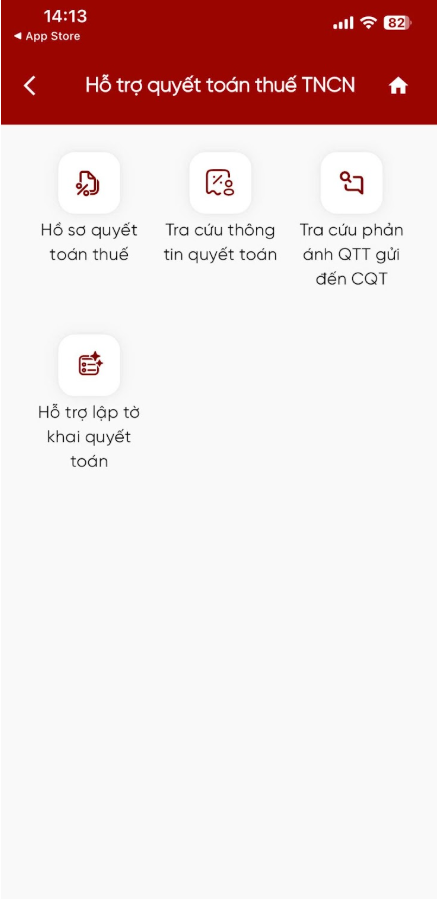
Hệ thống sẽ hiển thị màn hình Hỗ trợ lập tờ khai quyết toán gồm:
- Mã số thuế: Hiển thị mặc định mã số thuế đăng nhập, không cho sửa.
- Năm quyết toán: Hiển thị list danh sách năm từ năm 2021 đến năm hiện tại.
Bước 2: Nhấn Tra cứu, hệ thống hiển thị màn hình Thông tin hỗ trợ quyết toán thuế.
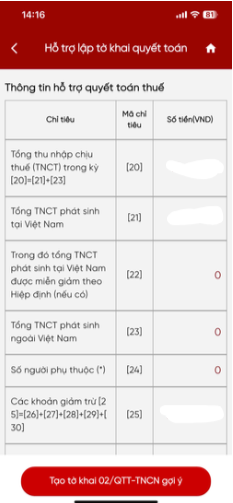
Bước 3: Nhấn Tạo tờ khai 02/QTTNCN gợi ý, hệ thống hiển thị màn hình Tạo tờ khai 02/QTT-TNCN gợi ý gồm các thông tin sau:
- Loại tờ khai: Mặc định hiển thị: Chính thức, không cho sửa.
- Năm kê khai: Hiển thị theo năm tra cứu quyết toán, không cho sửa.
- Trường hợp quyết toán: Hiển thị mặc định Quyết toán theo năm dương lịch, không cho sửa.
- Từ tháng: Tự động hiển thị theo năm quyết toán, cho phép sửa.
- Đến tháng: Tự động hiển thị tháng cuối của năm quyết toán.
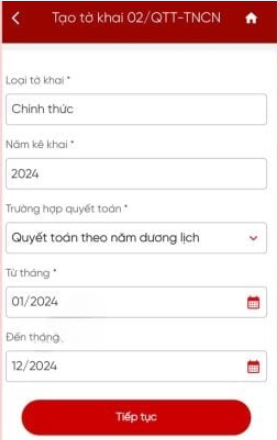
Bước 4: Nhấn Tiếp tục, hệ thống thực hiện xác định cơ quan thuế nộp tờ khai.
- Trường hợp 1: Cá nhân cư trú không ký hợp đồng lao động, hoặc ký hợp đồng lao động dưới 03 tháng, hoặc ký hợp đồng cung cấp dịch vụ có thu nhập tại một nơi hoặc nhiều nơi đã khấu trừ 10%, hệ thống hỗ trợ hiển thị màn hình chọn Tỉnh/Thành phố, Quận/Huyện.
- Trường hợp 2: Cá nhân cư trú có thu nhập tiền lương, tiền công tại một nơi và thuộc diện tự khai thuế trong năm, hệ thống hỗ trợ hiển thị luôn cơ quan thuế nơi cá nhân nộp hồ sơ khai QTT (theo cơ quan thuế nơi cá nhân nộp hồ sơ khai thuế trong năm tờ khai 02/KK). Cá nhân không phải tích chọn hoặc điền bất kỳ thông tin gì.
- Trường hợp 3: Cá nhân:
- Chỉ có 02KK-TNCN có nhiều CQT khác sau thì hệ thống thực hiện so sánh hiển thị luôn CQT nơi có nguồn thu nhập lớn nhất.
- Đồng thời có 05QTT và 02KK thì hệ thống so sánh lấy nơi có nguồn thu nhập lớn nhất trong năm.
=> Trường hợp các nơi có nguồn thu nhập bằng nhau thì hệ thống hiển thị danh sách Cơ quan thuế để người nộp thuế tự chọn.
Các trường hợp khác (ngoài 3 trường hợp trên) hệ thống hiển thị theo các câu hỏi để người nộp thuế chọn và nhập.
Bước 5: Sau khi xác định cơ quan thuế, hệ thống hiển thị màn hình Thông tin chung gồm:
- Cơ quan thuế quyết toán.
- Tên người nộp thuế: Tự động hiển thị tên của người nộp thuế (NNT), không cho phép sửa.
- Mã số thuế: Tự động hiển thị mã số thuế (MST) của NNT, không cho phép sửa.
- Địa chỉ: Tự động hiển thị theo thông tin đăng ký thuế (ĐKT), cho phép sửa.
- Tỉnh/Thành phố: Tự động hiển thị theo thông tin đăng ký thuế, cho phép chọn lại.
- Quận/Huyện: Tự động hiển thị theo thông tin ĐKT, cho phép chọn lại.
- Điện thoại: Tự động hiển thị, không cho sửa.
- Fax: Tự động hiển thị, không cho sửa.
- Email: Tự động hiển thị, không cho sửa.
- Mã số thuế tổ chức trả thu nhập: Tự động hiển thị, không cho sửa.
- Tên tổ chức trả thu nhập: Tự động hiển thị, không cho sửa.
- Địa chỉ: Tự động hiển thị theo đăng ký thuế của MST tổ chức trả thu nhập, không cho phép sửa.
- Quận/Huyện: Tự động hiển thị theo đăng ký thuế của MST tổ chức trả thu nhập, không cho phép sửa.
- Tỉnh/Thành phố: Tự động hiển thị theo đăng ký thuế của MST tổ chức trả thu nhập, không cho sửa.
Bước 6: Nhấn Tiếp tục, hệ thống hiển thị màn kê khai các chỉ tiêu trên tờ khai từ [20] đến [48], cho phép sửa dữ liệu.
Lưu ý: Chỉ tiêu [24] = Tổng số dòng trên bảng kê 02-1/BK-QTT-TNCN.
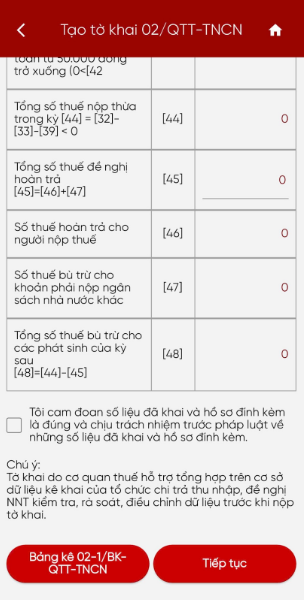
Trường hợp NNT nhấn Bảng kê 02-1/BK-QTT-TNCN
Hệ thống hiển thị màn hình bảng kê 02-1/BK-QTT-TNCN để NNT nhập:
Chọn Thêm mới người phụ thuộc, hệ thống hiển thị màn hình thông tin người phụ thuộc gồm các thông tin:
- Họ và tên [10]: Mặc định trống, bắt buộc nhập.
- Mã số thuế [11]: Mặc định trống, bắt buộc nhập/chọn 1 trong 2 chỉ tiêu [11] hoặc [12].
- Loại giấy tờ [12]: Mặc định trống, cho chọn trong danh sách.
- Số giấy tờ [13]: Mặc định trống, bắt buộc nhập nếu NSD chọn Loại giấy tờ.
- Ngày sinh [14]: Hiển thị mặc định ngày hiện tại, cho phép chọn lại.
- Quan hệ với người nộp thuế [15]: Mặc định trống, cho chọn trong danh sách.
Mục Thời gian được tính giảm trừ trong năm
- Từ tháng [16]: Mặc định trống, bắt buộc nhập.
- Đến tháng [17]: Mặc định trống, bắt buộc nhập
Sau đó chọn Tiếp tục, hệ thống hiển thị Thông tin người phụ thuộc đã thêm.
NNT nhấn Xem chi tiết người phụ thuộc, hệ thống hiển thị màn hình Thông tin chi tiết.
=> Chọn Tiếp tục, hệ thống chuyển sang màn hình Thông tin hỗ trợ quyết toán thuế và lưu thông tin người phụ thuộc tại bảng kê 02-1/BK-QTT-TNCN.
Trường hợp chỉ tiêu [46] > 0, hệ thống hiển thị Nhập thông tin hoàn trả:
Nhập thông tin hoàn trả, hệ thống hiển thị màn hình nhập thông tin hoàn trả gồm các thông tin:
- Số tiền hoàn trả: Hiển thị theo số tiền tại chỉ tiêu [46], không cho sửa
- Hình thức hoàn trả: Mặc định Chuyển khoản, cho chọn lại Tiền mặt.
- Tại màn hình chọn Chuyển khoản điền các thông tin sau:
- Tên chủ tài khoản: Tự động hiển thị tên người nộp thuế, không cho sửa.
- Số tài khoản: Mặc định trống, bắt buộc nhập.
- Tỉnh/Thành phố: Mặc định trống, bắt buộc chọn trong danh sách.
- Tại ngân hàng/KBNN: Mặc định trống, bắt buộc chọn trong danh sách.
Tại màn hình chọn Tiền mặt hiển thị thông tin như sau:
- Tên người nhận tiền: Mặc định trống, bắt buộc nhập.
- Loại giấy tờ: Mặc định trống, bắt buộc chọn.
- CMND/CCCD/HC số: Mặc định trống, bắt buộc nhập.
- Ngày cấp: Mặc định ngày hiện tại, cho chọn lại.
- Nơi cấp: Mặc định trống, bắt buộc nhập.
- Nơi nhận hoàn tiền thuế: Mặc định trống, bắt buộc nhập.
Lưu ý: Chỉ hỗ trợ hoàn trả Tiền mặt trong trường hợp số tiền nhỏ hơn hoặc bằng 5.000.000 VND.
Sau đó chọn Tiếp tục, hệ thống chuyển sang màn hình Thông tin hỗ trợ quyết toán thuế và lưu thông tin hoàn trả NNT đã nhập.
Trường hợp chỉ tiêu [47] > 0
Hệ thống hiển thị button Đề nghị bù trừ. NNT nhấn Đề nghị bù trừ, hệ thống tự động hiển thị tất cả các khoản nộp đã quá hạn của NNT.
Lưu ý: NNT kê khai chỉ tiêu [47] Số thuế bù trừ cho khoản phải nộp ngân sách nhà nước khác = Tổng chỉ tiêu (12) Tổng Số tiền còn phải nộp đề nghị bù trừ với số tiền nộp thừa.
Sau đó chọn Tiếp tục, hệ thống chuyển sang màn hình Thông tin hỗ trợ quyết toán thuế và lưu thông tin đề nghị bù trừ đã nhập.
Bước 7: Tiếp tục, hệ thống hiển thị màn hình hoàn thành tờ khai 02 QTT.
Bước 8: Nộp tờ khai, hệ thống hiển thị màn hình Đính kèm phụ lục, bắt buộc đính kèm ít nhất 1 tài liệu.
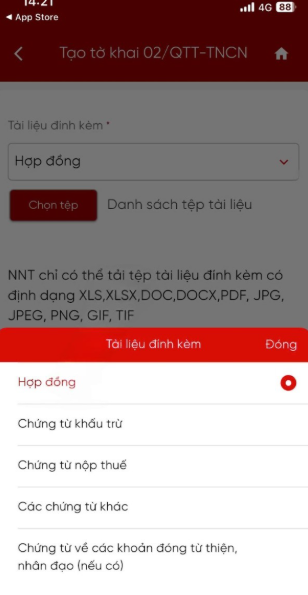
Bước 9: Tiếp tục, hệ thống hiển thị màn nhập OTP được gửi về số điện thoại của NNT.
Bước 10: Chọn Xác nhận, hệ thống hiển thị màn thông báo Nộp tờ khai thành công.
Việc quyết toán thuế thu nhập cá nhân trên Etax Mobile đã trở nên vô cùng tiện lợi và dễ dàng với những nâng cấp mới nhất của ứng dụng. Bằng cách làm theo các bước hướng dẫn chi tiết trên, bạn có thể tự mình kê khai tờ khai 02/QTT-TNCN, quản lý thông tin người phụ thuộc, đề nghị hoàn thuế, và hoàn tất toàn bộ quy trình một cách nhanh chóng, chính xác ngay tại nhà. Điều này không chỉ giúp bạn tiết kiệm thời gian, công sức mà còn đảm bảo tuân thủ đúng quy định pháp luật về thuế.
Nếu bạn gặp bất kỳ khó khăn nào trong quá trình quyết toán thuế thu nhập cá nhân trên Etax Mobile hoặc cần tư vấn chuyên sâu về các vấn đề thuế, đừng ngần ngại liên hệ với Kế Toán Tài Nhân. Chúng tôi luôn sẵn lòng hỗ trợ bạn giải đáp mọi thắc mắc và đảm bảo bạn thực hiện nghĩa vụ thuế một cách hiệu quả nhất.
📌 Thông tin liên hệ:
- 🌐 Website: https://ketoantainhan.vn
- 📞 Hotline: 090 888 1800
- 📩 Email: ketoantainhan@gmail.com
- 📲 Fanpage: https://www.facebook.com/ketoantainhan.vn